
मैं ऑनलाइन कम्पास का उपयोग किन डिवाइसों पर कर सकता/सकती हूँ?
कम्पास को मैग्नेटोमीटर की ज़रूरत होती है, जो पृथ्वी के चुंबकीय क्षेत्र को मापने वाला सेंसर है। ज़्यादातर फ़ोन में यह होता है। कंप्यूटर में लगभग कभी नहीं होता।
| डिवाइस | इनबिल्ट मैग्नेटोमीटर | यहाँ काम करता है |
|---|---|---|
| iPhone | हाँ, हर मौजूदा मॉडल | हाँ, मोशन और ओरिएंटेशन एक्सेस की अनुमति देने के बाद |
| iPad | मॉडल के अनुसार अलग-अलग | आमतौर पर, लेकिन जाँचना बेहतर है |
| Android फ़ोन | हाँ, लगभग सभी | आमतौर पर |
| Android टैबलेट | मॉडल पर निर्भर | कभी-कभी |
| Windows 2-इन-1 या टैबलेट | कुछ | कभी-कभी |
| Windows लैपटॉप | कभी-कभार | आमतौर पर नहीं |
| MacBook | नहीं | नहीं |
| डेस्कटॉप पीसी | नहीं | नहीं |
अगर आप लैपटॉप या डेस्कटॉप कंप्यूटर का उपयोग कर रहे हैं, तो ऑनलाइन कम्पास आमतौर पर इन डिवाइसों पर काम नहीं करेगा, क्योंकि ज़रूरी हार्डवेयर (इनबिल्ट मैग्नेटोमीटर) आपके डिवाइस में मौजूद नहीं है, और कोई भी वेबसाइट गायब सेंसर की भरपाई नहीं कर सकती। यह जानने के लिए कि आपके डिवाइस में इनबिल्ट मैग्नेटोमीटर है या नहीं, उसके पूरे आधिकारिक विनिर्देश देखें।
Chrome और Safari में कम्पास की अनुमतियाँ कैसे चालू करें?
आप Chrome इस्तेमाल कर रहे हैं या Safari, उसके अनुसार नीचे दिए गए चरणों का पालन करें।
Chrome (Android) में सेंसर चालू करना
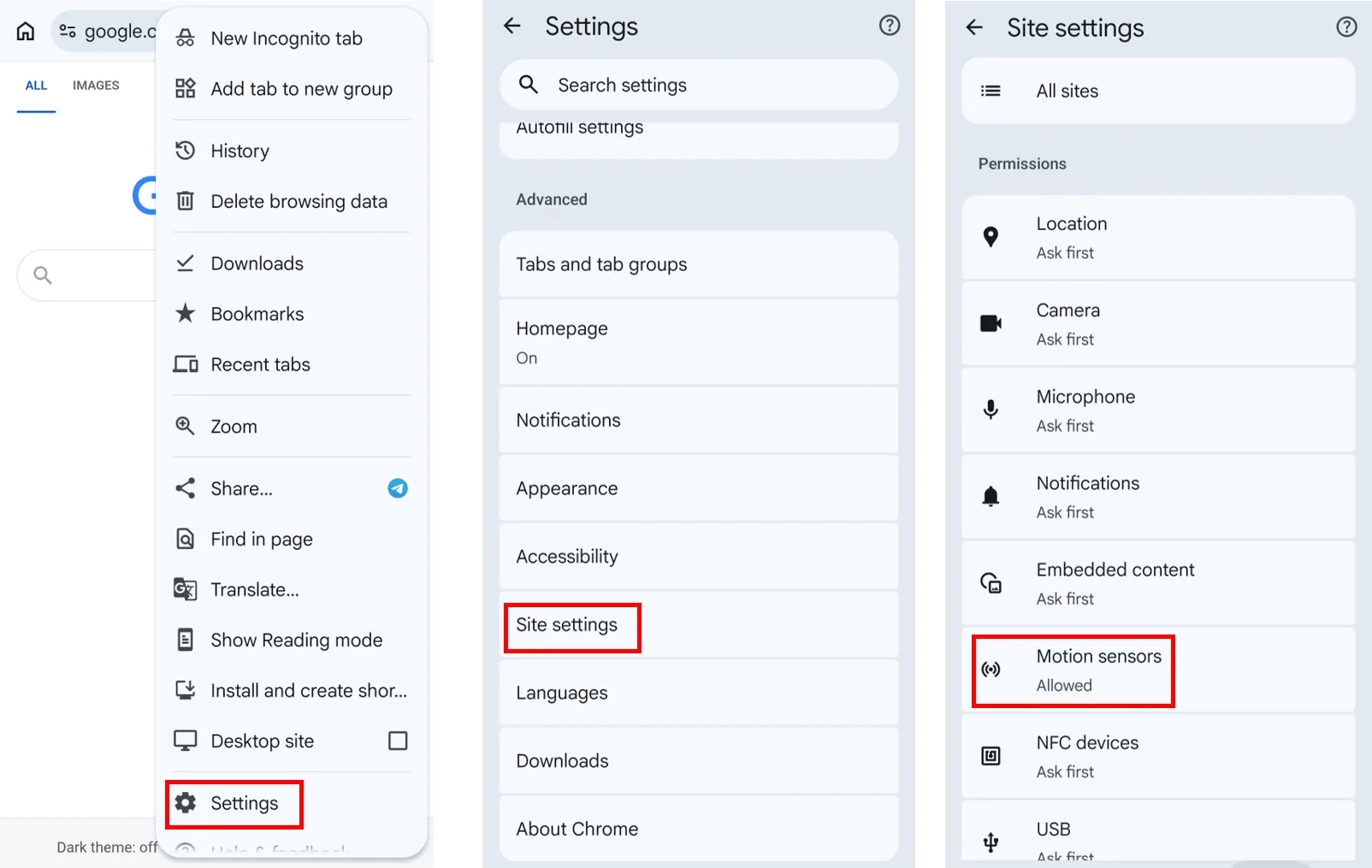
Chrome में मोशन सेंसर डिफ़ॉल्ट रूप से चालू होते हैं, इसलिए कम्पास आमतौर पर बिना किसी सेटअप के काम करता है। अगर डायल अटका हुआ है, तो जाँचें कि अनुमति बंद तो नहीं कर दी गई है:
- Chrome खोलें और ऊपर दाईं ओर तीन-बिंदु वाले मेनू पर टैप करें।
- सेटिंग पर टैप करें।
- साइट सेटिंग पर टैप करें।
- मोशन सेंसर पर टैप करें।
- सुनिश्चित करें कि यह चालू है, फिर इस पेज को फिर से लोड करें।
पुरानी गाइड आपको chrome://flags/#enable-generic-sensor-extra-classes पर एक फ़्लैग चालू करने के लिए कहती हैं। वह फ़्लैग Chrome से हटा दिया गया है और अब मौजूद नहीं है, इसलिए यह पता बिना कुछ पाए प्रयोग पेज खोल देगा। वहाँ चालू करने के लिए कुछ नहीं है।
Safari (iPhone और iPad) में मोशन और ओरिएंटेशन एक्सेस की अनुमति देना
iOS 13 और उसके बाद के संस्करणों में पहले से कुछ चालू करने की ज़रूरत नहीं है। Safari पेज पर ही अनुमति माँगता है, और अनुरोध आपके किसी टैप से आना चाहिए, क्योंकि कम्पास को अपने आप शुरू होने की अनुमति नहीं है:
- इस पेज पर कम्पास शुरू करें पर टैप करें।
- Safari मोशन और ओरिएंटेशन एक्सेस का प्रॉम्प्ट दिखाता है।
- अनुमति दें पर टैप करें।
- कम्पास तुरंत शुरू हो जाता है।
अगर आपने अनुमति न दें पर टैप किया था, तो पेज को फिर से लोड करें और कम्पास शुरू करें पर दोबारा टैप करें।
iOS 12.1 और उससे पुराने संस्करणों में कोई प्रॉम्प्ट नहीं आता: कम्पास शुरू करें पर एक बार टैप करें और कम्पास शुरू हो जाएगा। iOS 12.2 से 12.5 में, जब तक आप सेटिंग > Safari > गोपनीयता और सुरक्षा में मोशन और ओरिएंटेशन एक्सेस चालू नहीं करते, कम्पास शुरू नहीं होगा; उन संस्करणों में यह डिफ़ॉल्ट रूप से बंद होता है।
वह एक टैप ही Android से एकमात्र अंतर है।
पुरानी गाइड आपको सेटिंग > Safari > गोपनीयता और सुरक्षा में मोशन और ओरिएंटेशन एक्सेस चालू करने के लिए कहती हैं। वह स्विच iOS 13 में हटा दिया गया था, इसलिए यह मौजूदा iPhone और iPad पर नहीं है। पेज पर आने वाले प्रॉम्प्ट ने उसकी जगह ले ली है।
ध्यान दें कि Mac में इनबिल्ट मैग्नेटोमीटर नहीं होता, इसलिए वे दिशा नहीं दिखाएँगे। इसकी बजाय इस पेज को अपने फ़ोन पर खोलें।
ऑनलाइन कम्पास कितना सटीक है?
त्वरित दिशा जानने के लिए ऑनलाइन फ़ोन कम्पास का उपयोग करें। ऐसी किसी भी स्थिति के लिए असली कम्पास साथ रखें जहाँ 15 डिग्री की गलती मायने रखती हो।
| उपकरण | सामान्य सटीकता |
|---|---|
| साइटिंग या मिरर कम्पास | लगभग 1° से 2° |
| सैन्य लेंसैटिक कम्पास | लगभग 2° |
| बेसप्लेट कम्पास | लगभग 2° से 5° |
| फ़ोन, कैलिब्रेटेड, धातु से दूर | लगभग 5° से 15° |
| चुंबकों या धातु के पास फ़ोन | पूरी तरह अविश्वसनीय, 10° से 180° तक गलत |
चुंबकीय उत्तर, सही उत्तर और चुंबकीय अवनमन क्या हैं?
सही उत्तर भौगोलिक उत्तरी ध्रुव की ओर की दिशा है, वह बिंदु जहाँ सभी याम्योत्तर (ध्रुवों के बीच फैली देशांतर की काल्पनिक रेखाएँ) मिलते हैं।
चुंबकीय उत्तर वह स्थान जहाँ आप खड़े हैं वहाँ पृथ्वी के चुंबकीय क्षेत्र की क्षैतिज दिशा है। आपका कम्पास चुंबकीय ध्रुव की ओर संकेत नहीं करता; यह स्थानीय क्षेत्र रेखाओं के अनुसार संरेखित होता है, जो आपके नीचे के भूविज्ञान और पृथ्वी के कोर में उत्पन्न क्षेत्र के असमान आकार से मुड़ जाती हैं। सही उत्तर के विपरीत, चुंबकीय उत्तर समय के साथ खिसकता रहता है क्योंकि वह क्षेत्र बदलता है।
चुंबकीय अवनमन पृथ्वी पर आपके विशिष्ट स्थान पर चुंबकीय उत्तर और सही उत्तर (भौगोलिक उत्तर) के बीच का कोण है। जब चुंबकीय उत्तर सही उत्तर के पूर्व में होता है तो इसे पूर्वी अवनमन कहते हैं, और जब पश्चिम में होता है तो पश्चिमी अवनमन।
अक्सर पूछे जाने वाले प्रश्न
चुंबकीय हेडिंग और सही हेडिंग का क्या मतलब है?
चुंबकीय हेडिंग वह दिशा है जिस ओर आप मुँह किए हुए हैं, जिसे स्थानीय चुंबकीय उत्तर (वह दिशा जिस ओर आपके स्थान पर चुंबकीय क्षेत्र इशारा करता है) से दक्षिणावर्त डिग्री में मापा जाता है। सही हेडिंग वह दिशा है जिस ओर आप मुँह किए हुए हैं, जिसे सही उत्तर से दक्षिणावर्त डिग्री में मापा जाता है।
कम्पास सेंसर की अनुमतियाँ चालू करने के बावजूद मेरा फ़ोन चुंबकीय हेडिंग क्यों नहीं दिखाता?
कुछ स्मार्टफ़ोन में इनबिल्ट मैग्नेटोमीटर नहीं होता, जैसे Samsung Galaxy A07 (4G LTE संस्करण)। सुनिश्चित करें कि आपके फ़ोन में इनबिल्ट मैग्नेटोमीटर है।
मुझे iPhone पर कम्पास शुरू करें पर टैप क्यों करना पड़ता है?
Apple के लिए ज़रूरी है कि मोशन और ओरिएंटेशन डेटा की अनुमति का अनुरोध उपयोगकर्ता की सीधी कार्रवाई से आए, इसलिए यह पेज लोड होते समय अनुमति नहीं माँग सकता। कम्पास शुरू करें पर टैप करें, अनुमति दें पर टैप करें, और उसके बाद कम्पास सामान्य रूप से चलता है। Android में ऐसी कोई आवश्यकता नहीं है, इसीलिए वह अपने आप शुरू हो जाता है।
चुंबकीय हेडिंग गलत दिशा में क्यों इशारा करती है?
कोई भी चुंबकीय केस या वॉलेट हटा दें, धातु से दूर जाएँ, और 8 के आकार में कैलिब्रेशन करें। अगर फिर भी एक स्थिर मात्रा से गलत है, तो वह अवनमन है, खराबी नहीं।
रीडिंग इधर-उधर क्यों कूदती है?
हस्तक्षेप के कारण। चुंबकीय माउंट, स्पीकर, स्टील का फ़र्नीचर और वाहनों के अंदरूनी हिस्से सामान्य कारण हैं। दूर हटें और दोबारा कैलिब्रेट करें।
यह कम्पास मेरे लैपटॉप पर क्यों काम नहीं करता?
लैपटॉप और डेस्कटॉप में लगभग कभी मैग्नेटोमीटर नहीं होता, और MacBook में नहीं होता। इस पेज को अपने फ़ोन पर खोलें।
क्या यह कम्पास चुंबकीय हेडिंग पता करने के लिए GPS का उपयोग करता है?
नहीं। चुंबकीय हेडिंग आपके डिवाइस के इनबिल्ट मैग्नेटोमीटर से आती है, जिसे झुकाव सुधारने के लिए एक्सेलेरोमीटर के साथ मिलाया जाता है। GPS और अन्य पोज़िशनिंग सिग्नल का उपयोग केवल तभी होता है जब आप निर्देशांकों के लिए लोकेशन सेवाएँ चालू करना चुनते हैं।
क्या यह कम्पास सही उत्तर दिखाता है या चुंबकीय उत्तर?
यह दोनों दिखा सकता है। डिफ़ॉल्ट रूप से, लोकेशन सेवाएँ बंद होने पर यह चुंबकीय हेडिंग दिखाता है। लोकेशन सेवाएँ चालू करने पर यह चुंबकीय हेडिंग के साथ सही हेडिंग भी दिखाता है।
क्या यह असली कम्पास जितना सटीक है?
नहीं। फ़ोन आमतौर पर 5 से 15 डिग्री के भीतर होता है; एक अच्छा बेसप्लेट कम्पास लगभग 2 के भीतर। सुविधा की कीमत चुकानी पड़ती है।
क्या आप मेरी लोकेशन ट्रैक करते हैं?
सेंसर रीडिंग आपके ब्राउज़र में प्रोसेस होती हैं और कभी अपलोड नहीं की जातीं। अगर आप लोकेशन सेवाएँ चालू करते हैं, तो आपके निर्देशांक हमारे अपने सर्वर पर भेजे जाते हैं, जहाँ हम आपकी सही हेडिंग, चुंबकीय अवनमन और ऊँचाई की गणना करते हैं। सूर्योदय और सूर्यास्त के समय एक सार्वजनिक API से लिए जाते हैं, इसलिए आपके निर्देशांक उस सेवा को भेजे जाते हैं। हम उन्हें संग्रहीत नहीं करते।
क्या यह कम्पास ऑफ़लाइन काम करता है?
इस पेज को पहली बार लोड करने के लिए आपको इंटरनेट कनेक्शन चाहिए। उसके बाद, टैब को खुला रखें और आपकी चुंबकीय हेडिंग ऑफ़लाइन भी काम करती रहेगी। सही हेडिंग, अवनमन, स्थान का नाम, ऊँचाई और सूर्योदय व सूर्यास्त के समय को कनेक्शन चाहिए, इसलिए वे अपडेट होना बंद हो जाते हैं। iPhone पर, रीलोड के बाद कम्पास शुरू करें पर दोबारा टैप करें। Safari आपकी अनुमति याद रखता है, इसलिए कोई नया प्रॉम्प्ट नहीं आता।
अगर मैं लोकेशन सेवाएँ चालू करूँ तो क्या होगा?
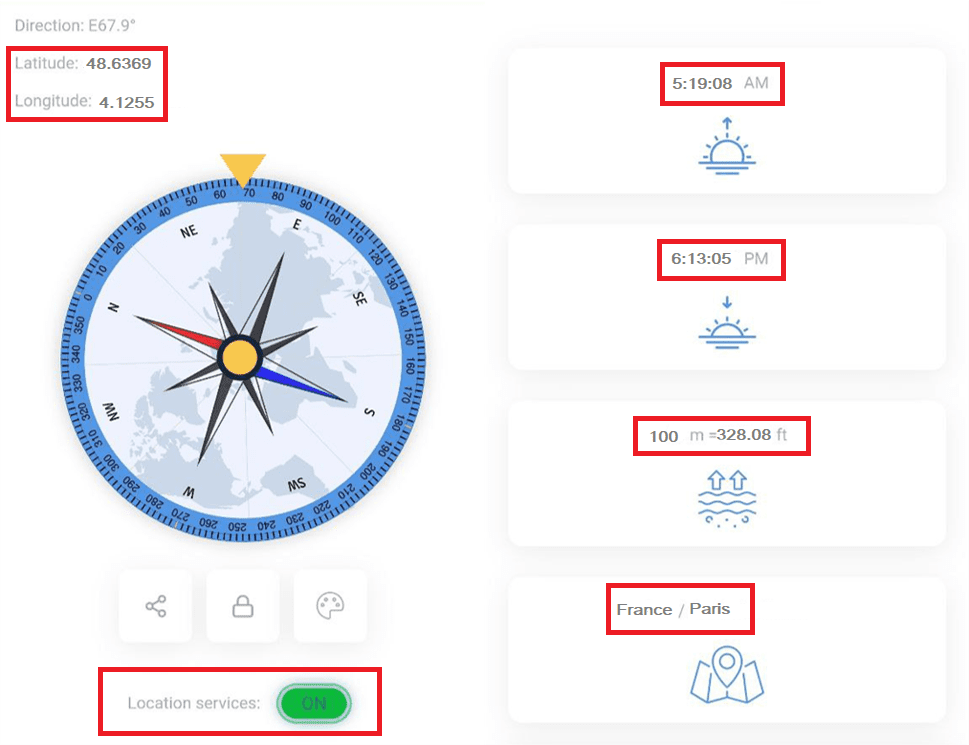
अगर आप लोकेशन सेवाएँ चालू करते हैं, तो यह अतिरिक्त जानकारी दिखाएगा जैसे आपके निर्देशांक (अक्षांश और देशांतर), आप अभी जिस स्थान पर हैं, सही हेडिंग, चुंबकीय अवनमन, ऊँचाई और सूर्योदय व सूर्यास्त के समय।