
నేను ఆన్లైన్ దిక్సూచిని ఏ పరికరాలపై ఉపయోగించగలను?
దిక్సూచికి మాగ్నెటోమీటర్ అవసరం, ఇది భూమి అయస్కాంత క్షేత్రాన్ని కొలిచే సెన్సార్. చాలా ఫోన్లలో ఇది ఉంటుంది. కంప్యూటర్లలో దాదాపు ఎప్పుడూ ఉండదు.
| పరికరం | అంతర్నిర్మిత మాగ్నెటోమీటర్ | ఇక్కడ పని చేస్తుంది |
|---|---|---|
| iPhone | అవును, ప్రస్తుత ప్రతి మోడల్ | అవును, మోషన్ & ఓరియెంటేషన్ యాక్సెస్ను అనుమతించిన తర్వాత |
| iPad | మోడల్ను బట్టి మారుతుంది | సాధారణంగా, కానీ తనిఖీ చేయడం మంచిది |
| Android ఫోన్ | అవును, దాదాపు అన్నీ | సాధారణంగా |
| Android టాబ్లెట్ | మోడల్పై ఆధారపడి ఉంటుంది | కొన్నిసార్లు |
| Windows 2-ఇన్-1 లేదా టాబ్లెట్ | కొన్ని | కొన్నిసార్లు |
| Windows ల్యాప్టాప్ | అరుదుగా | సాధారణంగా కాదు |
| MacBook | లేదు | లేదు |
| డెస్క్టాప్ పిసి | లేదు | లేదు |
మీరు ల్యాప్టాప్ లేదా డెస్క్టాప్ కంప్యూటర్ ఉపయోగిస్తుంటే, ఆన్లైన్ దిక్సూచి సాధారణంగా ఈ పరికరాలపై పని చేయదు, ఎందుకంటే అవసరమైన హార్డ్వేర్ (అంతర్నిర్మిత మాగ్నెటోమీటర్) మీ పరికరంలో లేదు, మరియు ఏ వెబ్సైట్ కూడా లేని సెన్సార్ను భర్తీ చేయలేదు. మీ పరికరంలో అంతర్నిర్మిత మాగ్నెటోమీటర్ ఉందో లేదో తెలుసుకోవడానికి దాని పూర్తి అధికారిక స్పెసిఫికేషన్లను తనిఖీ చేయండి.
Chrome మరియు Safariలో దిక్సూచి అనుమతులను ఎలా ప్రారంభించాలి?
మీరు Chrome ఉపయోగిస్తున్నారా లేదా Safari ఉపయోగిస్తున్నారా అనేదాన్ని బట్టి దిగువ దశలను అనుసరించండి.
Chrome (Android)లో సెన్సార్లను ప్రారంభించడం
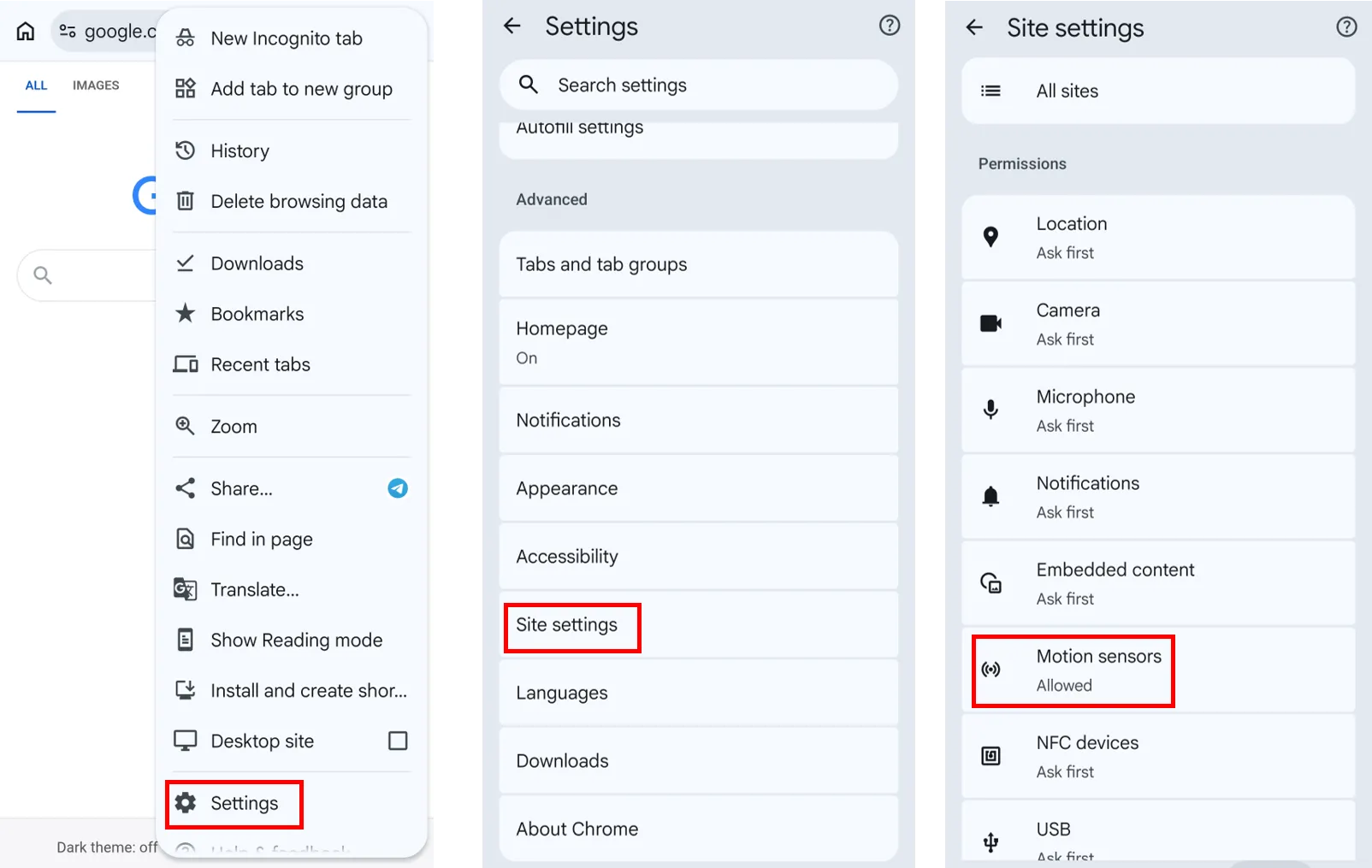
Chromeలో మోషన్ సెన్సార్లు డిఫాల్ట్గా ఆన్లో ఉంటాయి, కాబట్టి దిక్సూచి సాధారణంగా ఎలాంటి సెటప్ లేకుండానే పని చేస్తుంది. డయల్ స్తంభించిపోయి ఉంటే, అనుమతి ఆఫ్ చేయబడలేదని తనిఖీ చేయండి:
- Chrome తెరిచి, ఎగువ కుడివైపు ఉన్న మూడు-చుక్కల మెనూను నొక్కండి.
- సెట్టింగ్లు నొక్కండి.
- సైట్ సెట్టింగ్లు నొక్కండి.
- మోషన్ సెన్సార్లు నొక్కండి.
- అది ఆన్లో ఉందని నిర్ధారించుకుని, ఆ తర్వాత ఈ పేజీని మళ్లీ లోడ్ చేయండి.
పాత గైడ్లు chrome://flags/#enable-generic-sensor-extra-classes వద్ద ఒక ఫ్లాగ్ను ప్రారంభించమని చెబుతాయి. ఆ ఫ్లాగ్ Chrome నుండి తొలగించబడింది మరియు ఇప్పుడు ఉనికిలో లేదు, కాబట్టి ఆ చిరునామా ఏమీ కనుగొనకుండానే ప్రయోగాల పేజీని తెరుస్తుంది. అక్కడ ప్రారంభించడానికి ఏమీ లేదు.
Safari (iPhone మరియు iPad)లో మోషన్ & ఓరియెంటేషన్ యాక్సెస్ను అనుమతించడం
iOS 13 మరియు ఆ తర్వాతి వాటిలో ముందుగా ఏదీ ఆన్ చేయాల్సిన అవసరం లేదు. Safari పేజీలోనే అనుమతి అడుగుతుంది, మరియు దిక్సూచి స్వయంగా ప్రారంభం కావడానికి అనుమతి లేనందున, అభ్యర్థన మీరు నొక్కే దాని నుండి రావాలి:
- ఈ పేజీలో దిక్సూచిని ప్రారంభించండి నొక్కండి.
- Safari మోషన్ & ఓరియెంటేషన్ యాక్సెస్ ప్రాంప్ట్ను చూపిస్తుంది.
- అనుమతించు నొక్కండి.
- దిక్సూచి వెంటనే ప్రారంభమవుతుంది.
మీరు అనుమతించవద్దు నొక్కి ఉంటే, పేజీని మళ్లీ లోడ్ చేసి, దిక్సూచిని ప్రారంభించండిను మళ్లీ నొక్కండి.
iOS 12.1 మరియు అంతకు ముందు వాటిలో ప్రాంప్ట్ లేదు: దిక్సూచిని ప్రారంభించండిను ఒకసారి నొక్కండి, దిక్సూచి ప్రారంభమవుతుంది. iOS 12.2 నుండి 12.5లో, మీరు సెట్టింగ్లు > Safari > గోప్యత & భద్రతలో మోషన్ & ఓరియెంటేషన్ యాక్సెస్ను ఆన్ చేసే వరకు దిక్సూచి ప్రారంభం కాదు, ఇది ఆ వెర్షన్లలో డిఫాల్ట్గా ఆఫ్లో ఉంటుంది.
ఆ ఒక్క ట్యాప్ మాత్రమే Android నుండి ఉన్న ఏకైక తేడా.
పాత గైడ్లు సెట్టింగ్లు > Safari > గోప్యత & భద్రతలో మోషన్ & ఓరియెంటేషన్ యాక్సెస్ను ఆన్ చేయమని చెబుతాయి. ఆ స్విచ్ iOS 13లో తొలగించబడింది, కాబట్టి ప్రస్తుత iPhone మరియు iPadలలో అది లేదు. పేజీలోని ప్రాంప్ట్ దాని స్థానాన్ని భర్తీ చేసింది.
Macలలో అంతర్నిర్మిత మాగ్నెటోమీటర్ ఉండదని గమనించండి, కాబట్టి అవి దిశను చూపవు. బదులుగా ఈ పేజీని మీ ఫోన్లో తెరవండి.
ఆన్లైన్ దిక్సూచి ఎంత ఖచ్చితమైనది?
త్వరిత దిశల కోసం ఆన్లైన్ ఫోన్ దిక్సూచిని ఉపయోగించండి. 15 డిగ్రీల తప్పు ముఖ్యమయ్యే దేనికైనా నిజమైన దిక్సూచిని వెంట ఉంచుకోండి.
| పరికరం | సాధారణ ఖచ్చితత్వం |
|---|---|
| సైటింగ్ లేదా మిర్రర్ దిక్సూచి | సుమారు 1° నుండి 2° |
| మిలిటరీ లెన్సాటిక్ దిక్సూచి | సుమారు 2° |
| బేస్ప్లేట్ దిక్సూచి | సుమారు 2° నుండి 5° |
| ఫోన్, క్రమాంకనం చేసినది, లోహానికి దూరంగా | సుమారు 5° నుండి 15° |
| అయస్కాంతాలు లేదా లోహం దగ్గర ఫోన్ | పూర్తిగా నమ్మదగనిది, 10° నుండి 180° తప్పు |
అయస్కాంత ఉత్తరం, నిజమైన ఉత్తరం మరియు అయస్కాంత విచలనం అంటే ఏమిటి?
నిజమైన ఉత్తరం అంటే భౌగోళిక ఉత్తర ధ్రువం వైపు దిశ, అన్ని రేఖాంశాలు (ధ్రువాల మధ్య విస్తరించిన రేఖాంశం యొక్క కాల్పనిక రేఖలు) కలిసే బిందువు.
అయస్కాంత ఉత్తరం అంటే మీరు నిలబడి ఉన్న చోట భూమి అయస్కాంత క్షేత్రం యొక్క క్షితిజ సమాంతర దిశ. మీ దిక్సూచి అయస్కాంత ధ్రువం వైపు సూచించదు; అది స్థానిక క్షేత్ర రేఖలతో సమలేఖనమవుతుంది, అవి మీ కింద ఉన్న భూగర్భ శాస్త్రం మరియు భూమి కేంద్రంలో ఉత్పన్నమయ్యే క్షేత్రం యొక్క అసమాన ఆకారం వల్ల వంగుతాయి. నిజమైన ఉత్తరానికి భిన్నంగా, ఆ క్షేత్రం మారుతున్నప్పుడు అయస్కాంత ఉత్తరం కాలక్రమేణా మారుతుంది.
అయస్కాంత విచలనం అంటే భూమిపై మీ నిర్దిష్ట స్థానంలో అయస్కాంత ఉత్తరం మరియు నిజమైన ఉత్తరం (భౌగోళిక ఉత్తరం) మధ్య కోణం. అయస్కాంత ఉత్తరం నిజమైన ఉత్తరానికి తూర్పున ఉన్నప్పుడు దాన్ని తూర్పు విచలనం అని, పశ్చిమాన ఉన్నప్పుడు పశ్చిమ విచలనం అని అంటారు.
తరచుగా అడిగే ప్రశ్నలు
అయస్కాంత హెడింగ్ మరియు నిజమైన హెడింగ్ అంటే ఏమిటి?
అయస్కాంత హెడింగ్ అంటే మీరు ఎదుర్కొంటున్న దిశ, స్థానిక అయస్కాంత ఉత్తరం (మీరు నిలబడి ఉన్న చోట అయస్కాంత క్షేత్రం సూచించే దిశ) నుండి సవ్యదిశలో డిగ్రీలలో కొలుస్తారు. నిజమైన హెడింగ్ అంటే మీరు ఎదుర్కొంటున్న దిశ, నిజమైన ఉత్తరం నుండి సవ్యదిశలో డిగ్రీలలో కొలుస్తారు.
దిక్సూచి సెన్సార్ అనుమతులను ప్రారంభించినప్పటికీ నా ఫోన్ అయస్కాంత హెడింగ్ను ఎందుకు చూపడం లేదు?
Samsung Galaxy A07 (4G LTE వెర్షన్) వంటి కొన్ని స్మార్ట్ఫోన్లలో అంతర్నిర్మిత మాగ్నెటోమీటర్ ఉండదు. మీ ఫోన్లో అంతర్నిర్మిత మాగ్నెటోమీటర్ ఉందని నిర్ధారించుకోండి.
నా iPhoneలో నేను దిక్సూచిని ప్రారంభించండిను ఎందుకు నొక్కాలి?
మోషన్ మరియు ఓరియెంటేషన్ డేటా కోసం అనుమతి అభ్యర్థన వినియోగదారు ప్రత్యక్ష చర్య నుండి రావాలని Apple కోరుతుంది, కాబట్టి ఈ పేజీ లోడ్ అవుతున్నప్పుడు అడగలేదు. దిక్సూచిని ప్రారంభించండిను నొక్కండి, అనుమతించు నొక్కండి, ఆ తర్వాత దిక్సూచి సాధారణంగా నడుస్తుంది. Androidలో అలాంటి అవసరం లేదు, అందుకే అది స్వయంగా ప్రారంభమవుతుంది.
అయస్కాంత హెడింగ్ తప్పు దిశలో ఎందుకు సూచిస్తోంది?
ఏదైనా అయస్కాంత కేసు లేదా వాలెట్ను తీసివేయండి, లోహం నుండి దూరంగా వెళ్లండి, మరియు 8 ఆకారంలో క్రమాంకనం చేయండి. ఇంకా స్థిరమైన మొత్తంలో తప్పుగా ఉంటే, అది విచలనం, లోపం కాదు.
రీడింగ్ ఎందుకు ఎగిరెగిరి పడుతోంది?
జోక్యం. అయస్కాంత మౌంట్లు, స్పీకర్లు, ఉక్కు ఫర్నిచర్ మరియు వాహనాల లోపలి భాగాలు సాధారణ కారణాలు. దూరంగా వెళ్లి మళ్లీ క్రమాంకనం చేయండి.
ఈ దిక్సూచి నా ల్యాప్టాప్లో ఎందుకు పని చేయదు?
ల్యాప్టాప్లు మరియు డెస్క్టాప్లలో దాదాపు ఎప్పుడూ మాగ్నెటోమీటర్ ఉండదు, MacBookలలో ఉండదు. ఈ పేజీని మీ ఫోన్లో తెరవండి.
అయస్కాంత హెడింగ్ను కనుగొనడానికి ఈ దిక్సూచి GPSని ఉపయోగిస్తుందా?
లేదు. అయస్కాంత హెడింగ్ మీ పరికరం యొక్క అంతర్నిర్మిత మాగ్నెటోమీటర్ నుండి వస్తుంది, వాలును సరిచేయడానికి యాక్సిలెరోమీటర్తో కలిపి. మీరు కోఆర్డినేట్ల కోసం లొకేషన్ సేవలను ఆన్ చేయడాన్ని ఎంచుకుంటే మాత్రమే GPS మరియు ఇతర పొజిషనింగ్ సిగ్నల్లు ఉపయోగించబడతాయి.
ఈ దిక్సూచి నిజమైన ఉత్తరాన్ని చూపుతుందా లేదా అయస్కాంత ఉత్తరాన్నా?
ఇది రెండింటినీ చూపగలదు. డిఫాల్ట్గా, లొకేషన్ సేవలు ఆఫ్లో ఉన్నప్పుడు ఇది అయస్కాంత హెడింగ్ను చూపుతుంది. లొకేషన్ సేవలను ఆన్ చేస్తే, అయస్కాంత హెడింగ్తో పాటు నిజమైన హెడింగ్ను కూడా చూపుతుంది.
ఇది నిజమైన దిక్సూచి అంత ఖచ్చితమైనదా?
కాదు. ఫోన్ సాధారణంగా 5 నుండి 15 డిగ్రీల లోపల ఉంటుంది; మంచి బేస్ప్లేట్ దిక్సూచి సుమారు 2 లోపల. సౌకర్యానికి ఒక ధర ఉంటుంది.
మీరు నా లొకేషన్ను ట్రాక్ చేస్తారా?
సెన్సార్ రీడింగ్లు మీ బ్రౌజర్లో ప్రాసెస్ చేయబడతాయి మరియు ఎప్పుడూ అప్లోడ్ చేయబడవు. మీరు లొకేషన్ సేవలను ఆన్ చేస్తే, మీ కోఆర్డినేట్లు మా స్వంత సర్వర్కు పంపబడతాయి, అక్కడ మేము మీ నిజమైన హెడింగ్, అయస్కాంత విచలనం మరియు ఎత్తును లెక్కిస్తాము. సూర్యోదయం మరియు సూర్యాస్తమయ సమయాలు పబ్లిక్ API నుండి తీసుకోబడతాయి, కాబట్టి మీ కోఆర్డినేట్లు ఆ సేవకు పంపబడతాయి. మేము వాటిని నిల్వ చేయము.
ఈ దిక్సూచి ఆఫ్లైన్లో పని చేస్తుందా?
ఈ పేజీని మొదటిసారి లోడ్ చేయడానికి మీకు ఇంటర్నెట్ కనెక్షన్ అవసరం. ఆ తర్వాత, ట్యాబ్ను తెరిచి ఉంచండి మరియు మీ అయస్కాంత హెడింగ్ ఆఫ్లైన్లో కూడా పని చేస్తూనే ఉంటుంది. నిజమైన హెడింగ్, విచలనం, స్థలం పేరు, ఎత్తు మరియు సూర్యోదయ, సూర్యాస్తమయ సమయాలకు కనెక్షన్ అవసరం, కాబట్టి అవి నవీకరించబడటం ఆగిపోతాయి. iPhoneలో, రీలోడ్ తర్వాత దిక్సూచిని ప్రారంభించండిను మళ్లీ నొక్కండి. Safari మీ అనుమతిని గుర్తుంచుకుంటుంది, కాబట్టి కొత్త ప్రాంప్ట్ కనిపించదు.
నేను లొకేషన్ సేవలను ఆన్ చేస్తే ఏమి జరుగుతుంది?
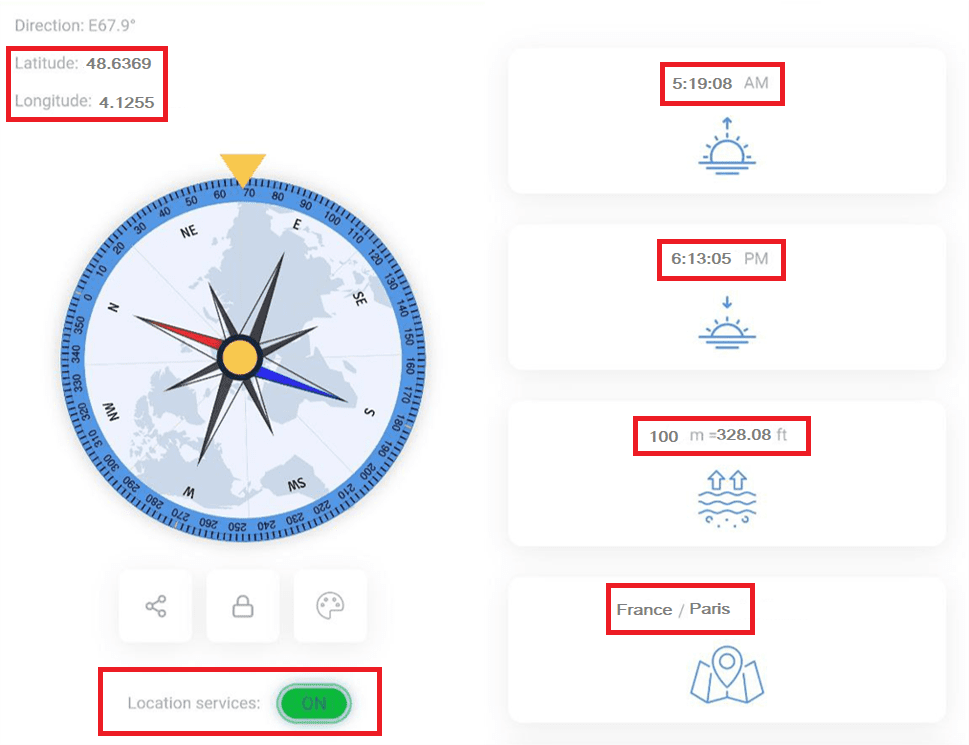
మీరు లొకేషన్ సేవలను ఆన్ చేస్తే, ఇది మీ కోఆర్డినేట్లు (అక్షాంశం మరియు రేఖాంశం), మీరు ఇప్పుడు ఉన్న స్థలం, నిజమైన హెడింగ్, అయస్కాంత విచలనం, ఎత్తు మరియు సూర్యోదయ, సూర్యాస్తమయ సమయాల వంటి అదనపు సమాచారాన్ని చూపుతుంది.