
באילו מכשירים אפשר להשתמש במצפן המקוון?
מצפן זקוק למגנטומטר, חיישן שמודד את השדה המגנטי של כדור הארץ. ברוב הטלפונים יש אחד כזה. במחשבים כמעט אף פעם אין.
| מכשיר | מגנטומטר מובנה | פועל כאן |
|---|---|---|
| iPhone | כן, כל דגם עדכני | כן, לאחר מתן הרשאת גישה לתנועה וכיוון |
| iPad | משתנה לפי הדגם | בדרך כלל, אך כדאי לבדוק |
| טלפון Android | כן, כמעט כולם | בדרך כלל |
| טאבלט Android | תלוי בדגם | לפעמים |
| Windows 2 ב-1 או טאבלט | חלקם | לפעמים |
| מחשב נייד עם Windows | לעיתים רחוקות | בדרך כלל לא |
| MacBook | לא | לא |
| מחשב שולחני | לא | לא |
אם אתם משתמשים במחשב נייד או שולחני, המצפן המקוון בדרך כלל לא יעבוד במכשירים אלה, משום שהחומרה הדרושה (מגנטומטר מובנה) אינה קיימת במכשיר שלכם, ואף אתר אינטרנט אינו יכול לפצות על חיישן חסר. כדי לברר אם במכשיר שלכם יש מגנטומטר מובנה, בדקו את המפרט הרשמי המלא שלו.
איך מפעילים הרשאות מצפן ב-Chrome וב-Safari?
בהתאם לשאלה אם אתם משתמשים ב-Chrome או ב-Safari, בצעו את השלבים שלהלן.
הפעלת חיישנים ב-Chrome (Android)
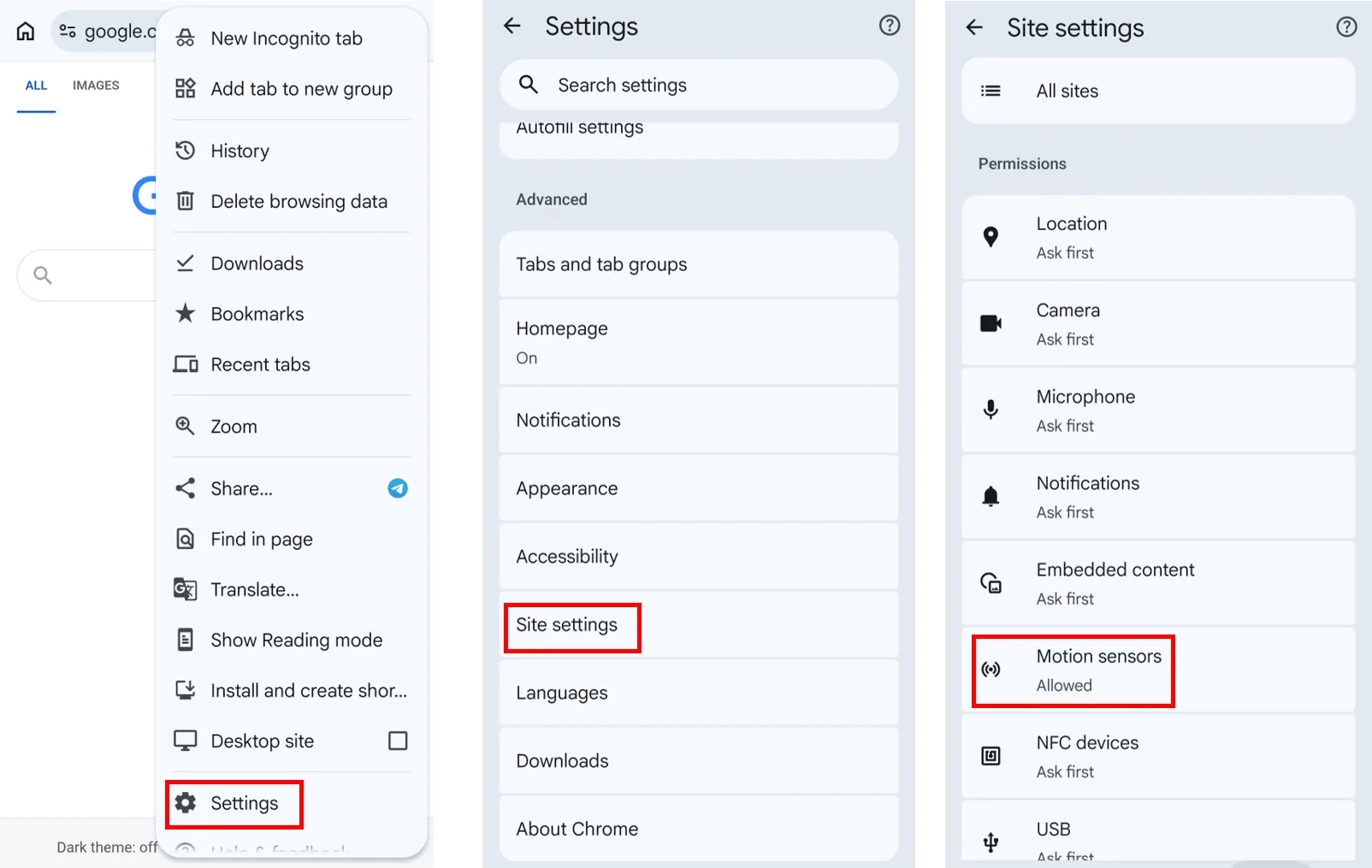
חיישני התנועה מופעלים כברירת מחדל ב-Chrome, ולכן המצפן בדרך כלל עובד ללא כל הגדרה. אם החוגה קפואה, ודאו שההרשאה לא כובתה:
- פתחו את Chrome והקישו על תפריט שלוש הנקודות בפינה הימנית העליונה.
- הקישו על הגדרות.
- הקישו על הגדרות אתר.
- הקישו על חיישני תנועה.
- ודאו שהאפשרות מופעלת, ואז טענו מחדש את הדף.
מדריכים ישנים מורים להפעיל דגל בכתובת chrome://flags/#enable-generic-sensor-extra-classes. הדגל הזה הוסר מ-Chrome ואינו קיים עוד, ולכן הכתובת תפתח את דף הניסויים בלי למצוא דבר. אין שם מה להפעיל.
מתן גישה לתנועה וכיוון ב-Safari (iPhone ו-iPad)
ב-iOS 13 ואילך אין צורך להפעיל דבר מראש. Safari מבקש הרשאה בדף עצמו, והבקשה חייבת לנבוע ממשהו שאתם מקישים עליו, כי אסור למצפן להתחיל לעבוד מעצמו:
- הקישו על התחל מצפן בדף זה.
- Safari מציג את בקשת הגישה לתנועה וכיוון.
- הקישו על אפשר.
- המצפן מתחיל לעבוד מיד.
אם הקשתם על אל תאפשר, טענו מחדש את הדף והקישו שוב על התחל מצפן.
ב-iOS 12.1 ומטה אין בקשה: הקישו פעם אחת על התחל מצפן והמצפן יתחיל. ב-iOS 12.2 עד 12.5 המצפן לא יתחיל עד שתפעילו גישה לתנועה וכיוון ב-הגדרות > Safari > פרטיות ואבטחה, שמכובה כברירת מחדל בגרסאות אלה.
ההקשה האחת הזו היא ההבדל היחיד מ-Android.
מדריכים ישנים מורים להפעיל גישה לתנועה וכיוון ב-הגדרות > Safari > פרטיות ואבטחה. המתג הזה הוסר ב-iOS 13, ולכן הוא לא קיים ב-iPhone וב-iPad העדכניים. הבקשה בדף החליפה אותו.
שימו לב שבמחשבי Mac אין מגנטומטר מובנה, ולכן הם לא יציגו כיוון. פתחו את הדף הזה בטלפון שלכם במקום.
עד כמה המצפן המקוון מדויק?
השתמשו במצפן טלפון מקוון לכיוונים מהירים. קחו מצפן פיזי לכל מקרה שבו טעות של 15 מעלות עלולה להיות משמעותית.
| מכשיר מדידה | דיוק אופייני |
|---|---|
| מצפן כוונת או מצפן מראה | כ-1° עד 2° |
| מצפן עדשה צבאי | כ-2° |
| מצפן עם לוח בסיס | כ-2° עד 5° |
| טלפון, מכויל, הרחק ממתכת | כ-5° עד 15° |
| טלפון ליד מגנטים או מתכת | לא אמין כלל, סטייה של 10° עד 180° |
מהם צפון מגנטי, צפון אמיתי וסטייה מגנטית?
צפון אמיתי הוא הכיוון אל הקוטב הצפוני הגאוגרפי, הנקודה שבה מתכנסים כל קווי האורך (הקווים הדמיוניים שנמתחים בין הקטבים).
צפון מגנטי הוא הכיוון האופקי של השדה המגנטי של כדור הארץ במקום שבו אתם עומדים. המצפן שלכם אינו מצביע אל הקוטב המגנטי; הוא מתיישר עם קווי השדה המקומיים, שמתעקמים בגלל הגאולוגיה שמתחתיכם ובגלל הצורה הלא אחידה של השדה שנוצר בליבת כדור הארץ. בניגוד לצפון האמיתי, הצפון המגנטי נע עם הזמן ככל שהשדה הזה משתנה.
סטייה מגנטית היא הזווית בין הצפון המגנטי לצפון האמיתי (הגאוגרפי) במיקום הספציפי שלכם על כדור הארץ. היא נקראת סטייה מזרחית כאשר הצפון המגנטי נמצא מזרחית לצפון האמיתי, וסטייה מערבית כאשר הוא נמצא מערבית.
שאלות נפוצות
מה משמעות כיוון מגנטי וכיוון אמיתי?
כיוון מגנטי הוא הכיוון שאליו אתם פונים, נמדד במעלות עם כיוון השעון מהצפון המגנטי המקומי, כלומר הכיוון שאליו מצביע השדה המגנטי במקום שבו אתם עומדים. כיוון אמיתי הוא הכיוון שאליו אתם פונים, נמדד במעלות עם כיוון השעון מהצפון האמיתי.
למה הטלפון שלי לא מציג כיוון מגנטי למרות שהפעלתי הרשאות חיישן מצפן?
בחלק מהסמארטפונים אין מגנטומטר מובנה, למשל Samsung Galaxy A07 (גרסת 4G LTE). ודאו שבטלפון שלכם יש מגנטומטר מובנה.
למה אני צריך להקיש על התחל מצפן ב-iPhone?
Apple דורשת שבקשת הרשאה לנתוני תנועה וכיוון תנבע מפעולה ישירה של המשתמש, ולכן הדף הזה לא יכול לבקש אותה בזמן הטעינה. הקישו על התחל מצפן, הקישו על אפשר, והמצפן יפעל כרגיל מאותו רגע. ל-Android אין דרישה כזו, ולכן הוא מתחיל מעצמו.
למה הכיוון המגנטי מצביע לכיוון הלא נכון?
הסירו כיסוי או ארנק מגנטי, התרחקו ממתכת ובצעו כיול בצורת 8. אם עדיין יש סטייה בכמות קבועה, זו סטייה מגנטית ולא תקלה.
למה הקריאה קופצת?
הפרעות. מעמדים מגנטיים, רמקולים, רהיטי פלדה ופנים של כלי רכב הם הגורמים הנפוצים. התרחקו וכיילו מחדש.
למה המצפן הזה לא עובד במחשב הנייד שלי?
במחשבים ניידים ושולחניים כמעט אף פעם אין מגנטומטר, וב-MacBook אין. פתחו את הדף הזה בטלפון שלכם.
האם המצפן הזה משתמש ב-GPS כדי למצוא כיוון מגנטי?
לא. הכיוון המגנטי מגיע מהמגנטומטר המובנה של המכשיר שלכם, בשילוב מד התאוצה לתיקון הטיה. GPS ואותות מיקום אחרים משמשים רק אם תבחרו להפעיל שירותי מיקום לקבלת קואורדינטות.
האם המצפן הזה מציג צפון אמיתי או צפון מגנטי?
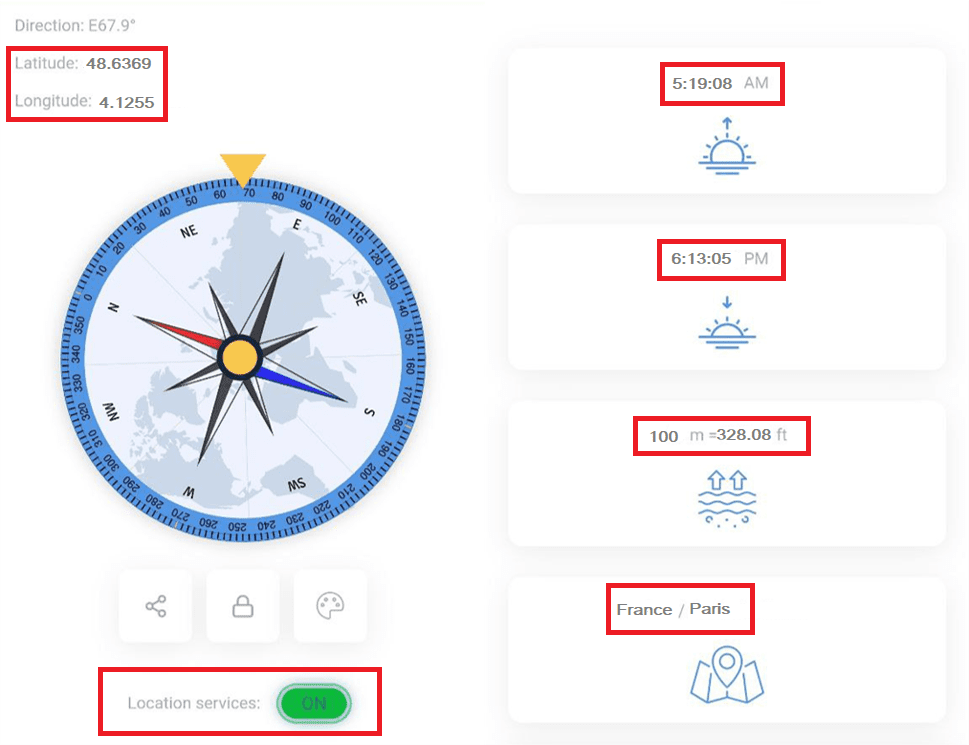
הוא יכול להציג את שניהם. כברירת מחדל, כששירותי המיקום כבויים, הוא מציג כיוון מגנטי. בהפעלת שירותי מיקום הוא מציג גם כיוון אמיתי בנוסף לכיוון המגנטי.
האם הוא מדויק כמו מצפן אמיתי?
לא. טלפון נמצא בדרך כלל בטווח של 5 עד 15 מעלות; מצפן סביר עם לוח בסיס בטווח של כ-2. לנוחות יש מחיר.
האם אתם עוקבים אחרי המיקום שלי?
קריאות החיישן מעובדות בדפדפן שלכם ואינן מועלות לעולם. אם תפעילו שירותי מיקום, הקואורדינטות שלכם נשלחות לשרת שלנו, שם אנו מחשבים את הכיוון האמיתי, הסטייה המגנטית והגובה שלכם. זמני הזריחה והשקיעה נשלפים מ-API ציבורי, ולכן הקואורדינטות שלכם מועברות לשירות הזה. אנחנו לא שומרים אותן.
האם המצפן הזה עובד במצב לא מקוון?
נדרש חיבור לאינטרנט כדי לטעון את הדף בפעם הראשונה. לאחר מכן השאירו את הכרטיסייה פתוחה, והכיוון המגנטי ימשיך לעבוד גם במצב לא מקוון. כיוון אמיתי, סטייה מגנטית, שם מקום, גובה וזמני זריחה ושקיעה דורשים חיבור, ולכן הם מפסיקים להתעדכן. ב-iPhone הקישו שוב על התחל מצפן לאחר טעינה מחדש. Safari זוכר את ההרשאה שלכם, ולכן לא תופיע בקשה חדשה.
מה קורה אם אפעיל שירותי מיקום?
אם תפעילו שירותי מיקום, יוצג מידע נוסף כגון הקואורדינטות שלכם (קו רוחב וקו אורך), המקום שבו אתם נמצאים עכשיו, כיוון אמיתי, סטייה מגנטית, גובה וזמני זריחה ושקיעה.