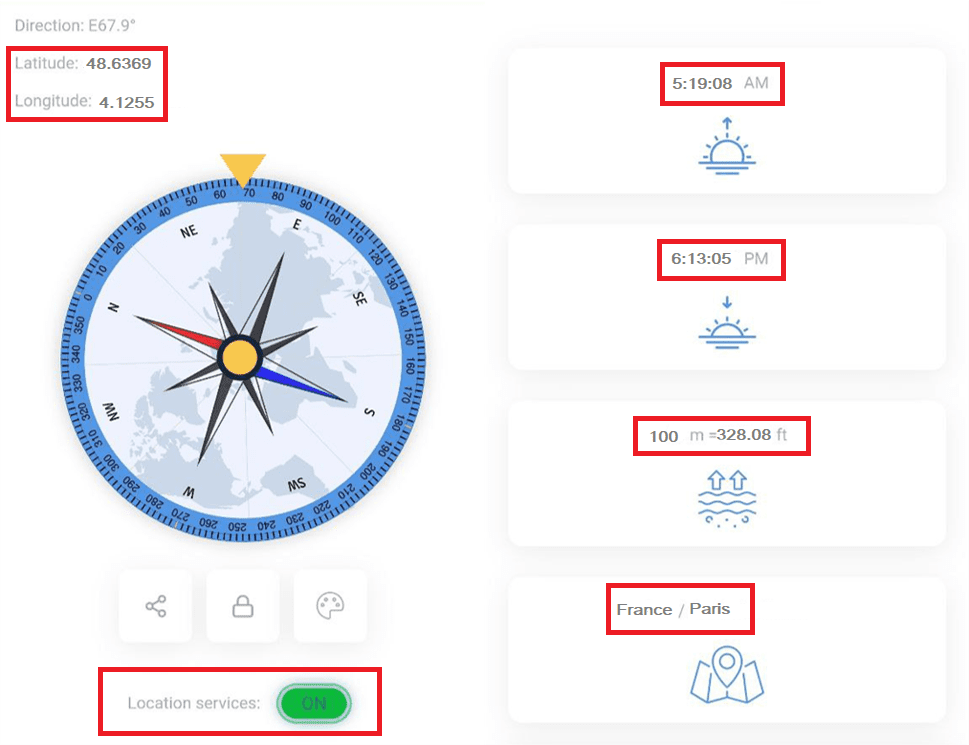

હું ઑનલાઇન હોકાયંત્રનો ઉપયોગ કયા ઉપકરણો પર કરી શકું?
હોકાયંત્રને મેગ્નેટોમીટરની જરૂર પડે છે, જે પૃથ્વીના ચુંબકીય ક્ષેત્રને માપતું સેન્સર છે. મોટાભાગના ફોનમાં તે હોય છે. કમ્પ્યુટરમાં લગભગ ક્યારેય નથી હોતું.
| ઉપકરણ | ઇનબિલ્ટ મેગ્નેટોમીટર | અહીં કામ કરે છે |
|---|---|---|
| iPhone | હા, દરેક વર્તમાન મૉડલ | હા, મોશન અને ઓરિએન્ટેશન ઍક્સેસની પરવાનગી આપ્યા પછી |
| iPad | મૉડલ પ્રમાણે બદલાય છે | સામાન્ય રીતે, પરંતુ તપાસી લેવું સારું |
| Android ફોન | હા, લગભગ બધા | સામાન્ય રીતે |
| Android ટેબ્લેટ | મૉડલ પર આધાર રાખે છે | ક્યારેક |
| Windows 2-ઇન-1 અથવા ટેબ્લેટ | કેટલાક | ક્યારેક |
| Windows લેપટોપ | ભાગ્યે જ | સામાન્ય રીતે નહીં |
| MacBook | ના | ના |
| ડેસ્કટોપ પીસી | ના | ના |
જો તમે લેપટોપ અથવા ડેસ્કટોપ કમ્પ્યુટરનો ઉપયોગ કરી રહ્યા હો, તો ઑનલાઇન હોકાયંત્ર સામાન્ય રીતે આ ઉપકરણો પર કામ કરશે નહીં, કારણ કે જરૂરી હાર્ડવેર (ઇનબિલ્ટ મેગ્નેટોમીટર) તમારા ઉપકરણમાં નથી, અને કોઈ પણ વેબસાઇટ ખૂટતા સેન્સરની ભરપાઈ કરી શકતી નથી. તમારા ઉપકરણમાં ઇનબિલ્ટ મેગ્નેટોમીટર છે કે નહીં તે જાણવા માટે તેની સંપૂર્ણ સત્તાવાર વિશિષ્ટતાઓ તપાસો.
Chrome અને Safari માં હોકાયંત્રની પરવાનગીઓ કેવી રીતે ચાલુ કરવી?
તમે Chrome વાપરો છો કે Safari તેના આધારે નીચેના પગલાં અનુસરો.
Chrome (Android) માં સેન્સર ચાલુ કરવા
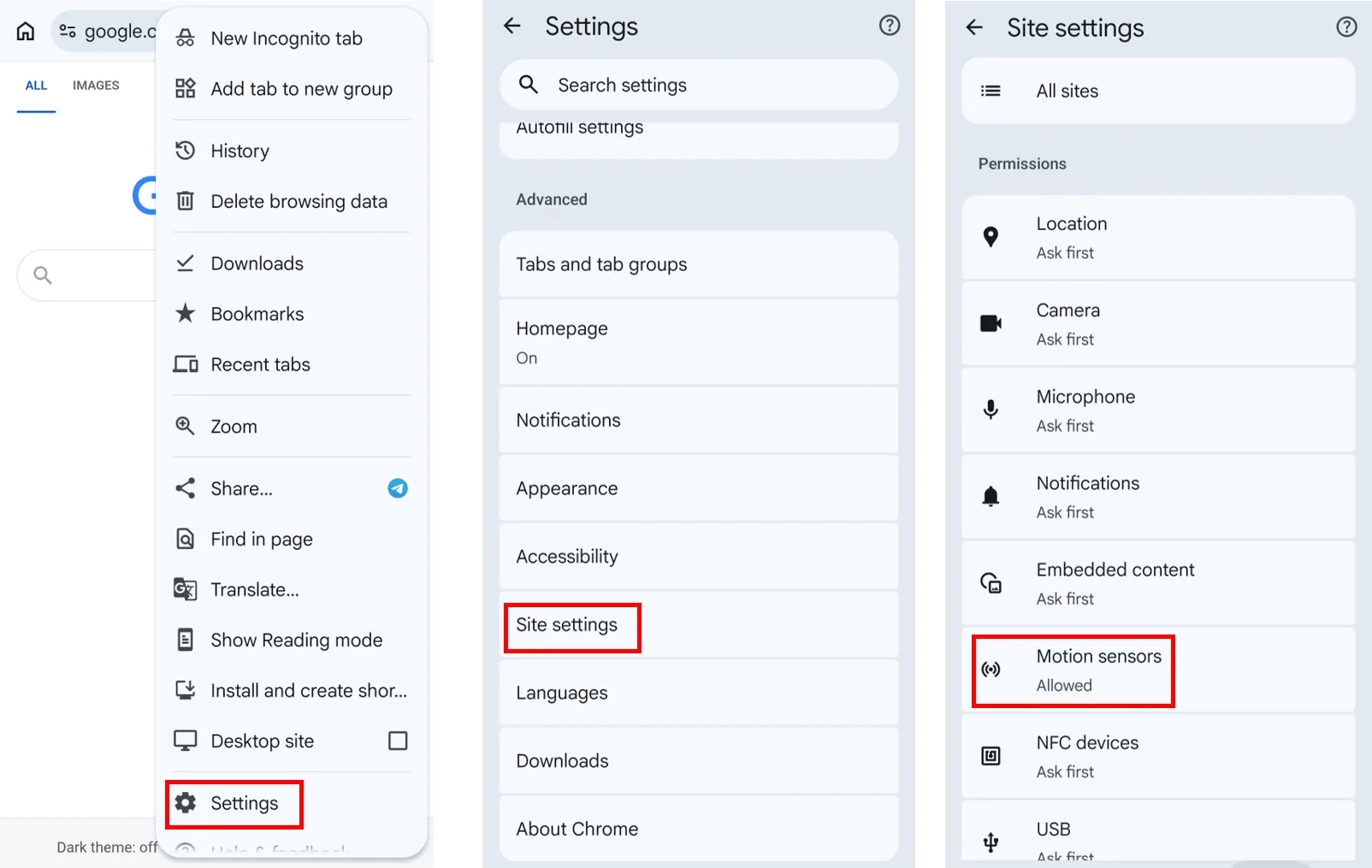
Chrome માં મોશન સેન્સર ડિફૉલ્ટ રૂપે ચાલુ હોય છે, તેથી હોકાયંત્ર સામાન્ય રીતે કોઈ સેટઅપ વિના કામ કરે છે. જો ડાયલ અટકી ગયો હોય, તો તપાસો કે પરવાનગી બંધ કરવામાં આવી નથી:
- Chrome ખોલો અને ઉપર જમણી બાજુએ ત્રણ-ટપકાંવાળા મેનૂ પર ટૅપ કરો.
- સેટિંગ પર ટૅપ કરો.
- સાઇટ સેટિંગ પર ટૅપ કરો.
- મોશન સેન્સર પર ટૅપ કરો.
- ખાતરી કરો કે તે ચાલુ છે, પછી આ પૃષ્ઠ ફરીથી લોડ કરો.
જૂની માર્ગદર્શિકાઓ તમને chrome://flags/#enable-generic-sensor-extra-classes પર એક ફ્લેગ ચાલુ કરવા કહે છે. તે ફ્લેગ Chrome માંથી દૂર કરવામાં આવ્યો છે અને હવે અસ્તિત્વમાં નથી, તેથી આ સરનામું કંઈ શોધ્યા વિના પ્રયોગો પૃષ્ઠ ખોલશે. ત્યાં ચાલુ કરવા જેવું કંઈ નથી.
Safari (iPhone અને iPad) માં મોશન અને ઓરિએન્ટેશન ઍક્સેસની પરવાનગી આપવી
iOS 13 અને પછીનામાં અગાઉથી કંઈ ચાલુ કરવાની જરૂર નથી. Safari પૃષ્ઠ પર જ પરવાનગી માગે છે, અને વિનંતી તમારા કોઈ ટૅપમાંથી આવવી જોઈએ, કારણ કે હોકાયંત્રને જાતે શરૂ થવાની મંજૂરી નથી:
- આ પૃષ્ઠ પર હોકાયંત્ર શરૂ કરો પર ટૅપ કરો.
- Safari મોશન અને ઓરિએન્ટેશન ઍક્સેસનો પ્રૉમ્પ્ટ બતાવે છે.
- મંજૂરી આપો પર ટૅપ કરો.
- હોકાયંત્ર તરત જ શરૂ થાય છે.
જો તમે મંજૂરી આપશો નહીં પર ટૅપ કર્યું હોય, તો પૃષ્ઠ ફરીથી લોડ કરો અને ફરીથી હોકાયંત્ર શરૂ કરો પર ટૅપ કરો.
iOS 12.1 અને તેના પહેલાંના સંસ્કરણોમાં કોઈ પ્રૉમ્પ્ટ નથી: એક વાર હોકાયંત્ર શરૂ કરો પર ટૅપ કરો અને હોકાયંત્ર શરૂ થાય છે. iOS 12.2 થી 12.5 માં, જ્યાં સુધી તમે સેટિંગ > Safari > ગોપનીયતા અને સુરક્ષામાં મોશન અને ઓરિએન્ટેશન ઍક્સેસ ચાલુ નહીં કરો ત્યાં સુધી હોકાયંત્ર શરૂ થશે નહીં, જે તે સંસ્કરણોમાં ડિફૉલ્ટ રૂપે બંધ હોય છે.
તે એક ટૅપ જ Android થી એકમાત્ર તફાવત છે.
જૂની માર્ગદર્શિકાઓ તમને સેટિંગ > Safari > ગોપનીયતા અને સુરક્ષામાં મોશન અને ઓરિએન્ટેશન ઍક્સેસ ચાલુ કરવા કહે છે. તે સ્વિચ iOS 13 માં દૂર કરવામાં આવી હતી, તેથી તે વર્તમાન iPhone અને iPad પર નથી. પૃષ્ઠ પરના પ્રૉમ્પ્ટે તેની જગ્યા લીધી.
નોંધ લો કે Mac માં ઇનબિલ્ટ મેગ્નેટોમીટર નથી હોતું, તેથી તે દિશા બતાવશે નહીં. તેના બદલે આ પૃષ્ઠ તમારા ફોન પર ખોલો.
ઑનલાઇન હોકાયંત્ર કેટલું સચોટ છે?
ઝડપી દિશા માટે ઑનલાઇન ફોન હોકાયંત્રનો ઉપયોગ કરો. જ્યાં 15 ડિગ્રીની ભૂલ મહત્ત્વની હોય તેવી કોઈ પણ બાબત માટે વાસ્તવિક હોકાયંત્ર સાથે રાખો.
| સાધન | સામાન્ય ચોકસાઈ |
|---|---|
| સાઇટિંગ અથવા મિરર હોકાયંત્ર | લગભગ 1° થી 2° |
| લશ્કરી લેન્સેટિક હોકાયંત્ર | લગભગ 2° |
| બેઝપ્લેટ હોકાયંત્ર | લગભગ 2° થી 5° |
| ફોન, કેલિબ્રેટ કરેલો, ધાતુથી દૂર | લગભગ 5° થી 15° |
| ચુંબક અથવા ધાતુ પાસે ફોન | સંપૂર્ણપણે અવિશ્વસનીય, 10° થી 180° ખોટો |
ચુંબકીય ઉત્તર, સાચો ઉત્તર અને ચુંબકીય વિચલન શું છે?
સાચો ઉત્તર એ ભૌગોલિક ઉત્તર ધ્રુવ તરફની દિશા છે, જે બિંદુ પર બધા રેખાંશ (ધ્રુવો વચ્ચે ફેલાયેલી રેખાંશની કાલ્પનિક રેખાઓ) મળે છે.
ચુંબકીય ઉત્તર એ તમે જ્યાં ઊભા છો ત્યાં પૃથ્વીના ચુંબકીય ક્ષેત્રની આડી દિશા છે. તમારું હોકાયંત્ર ચુંબકીય ધ્રુવ તરફ નિર્દેશ કરતું નથી; તે સ્થાનિક ક્ષેત્ર રેખાઓ સાથે ગોઠવાય છે, જે તમારી નીચેના ભૂસ્તરશાસ્ત્ર અને પૃથ્વીના કોરમાં ઉત્પન્ન થતા ક્ષેત્રના અસમાન આકારથી વળી જાય છે. સાચા ઉત્તરથી વિપરીત, તે ક્ષેત્ર બદલાતાં ચુંબકીય ઉત્તર સમય સાથે ખસે છે.
ચુંબકીય વિચલન એ પૃથ્વી પર તમારા ચોક્કસ સ્થાને ચુંબકીય ઉત્તર અને સાચા ઉત્તર (ભૌગોલિક ઉત્તર) વચ્ચેનો ખૂણો છે. જ્યારે ચુંબકીય ઉત્તર સાચા ઉત્તરની પૂર્વમાં હોય ત્યારે તેને પૂર્વ વિચલન અને પશ્ચિમમાં હોય ત્યારે પશ્ચિમ વિચલન કહેવાય છે.
વારંવાર પૂછાતા પ્રશ્નો
ચુંબકીય હેડિંગ અને સાચી હેડિંગનો અર્થ શું છે?
ચુંબકીય હેડિંગ એ તમે જે દિશામાં મોં કરીને ઊભા છો તે દિશા છે, જે સ્થાનિક ચુંબકીય ઉત્તર (તમારા સ્થાને ચુંબકીય ક્ષેત્ર જે દિશામાં નિર્દેશ કરે છે) થી ઘડિયાળની દિશામાં ડિગ્રીમાં માપવામાં આવે છે. સાચી હેડિંગ એ તમે જે દિશામાં મોં કરીને ઊભા છો તે દિશા છે, જે સાચા ઉત્તરથી ઘડિયાળની દિશામાં ડિગ્રીમાં માપવામાં આવે છે.
હોકાયંત્ર સેન્સરની પરવાનગીઓ ચાલુ કરી હોવા છતાં મારો ફોન ચુંબકીય હેડિંગ કેમ બતાવતો નથી?
કેટલાક સ્માર્ટફોનમાં ઇનબિલ્ટ મેગ્નેટોમીટર હોતું નથી, જેમ કે Samsung Galaxy A07 (4G LTE સંસ્કરણ). ખાતરી કરો કે તમારા ફોનમાં ઇનબિલ્ટ મેગ્નેટોમીટર છે.
મારે iPhone પર હોકાયંત્ર શરૂ કરો પર કેમ ટૅપ કરવું પડે છે?
Apple માટે જરૂરી છે કે મોશન અને ઓરિએન્ટેશન ડેટા માટેની પરવાનગીની વિનંતી વપરાશકર્તાની સીધી ક્રિયામાંથી આવે, તેથી આ પૃષ્ઠ લોડ થતી વખતે પરવાનગી માગી શકતું નથી. હોકાયંત્ર શરૂ કરો પર ટૅપ કરો, મંજૂરી આપો પર ટૅપ કરો, અને ત્યાર પછી હોકાયંત્ર સામાન્ય રીતે ચાલે છે. Android માં આવી કોઈ જરૂરિયાત નથી, તેથી તે જાતે શરૂ થાય છે.
ચુંબકીય હેડિંગ ખોટી દિશામાં કેમ નિર્દેશ કરે છે?
કોઈ પણ ચુંબકીય કેસ કે વૉલેટ કાઢી નાખો, ધાતુથી દૂર જાઓ, અને 8 ના આકારમાં કેલિબ્રેશન કરો. જો હજુ પણ સ્થિર માત્રાથી ખોટું હોય, તો તે વિચલન છે, ખામી નથી.
રીડિંગ કેમ કૂદકા મારે છે?
હસ્તક્ષેપ. ચુંબકીય માઉન્ટ, સ્પીકર, સ્ટીલનું ફર્નિચર અને વાહનોનો અંદરનો ભાગ સામાન્ય કારણો છે. દૂર જાઓ અને ફરીથી કેલિબ્રેટ કરો.
આ હોકાયંત્ર મારા લેપટોપ પર કેમ કામ કરતું નથી?
લેપટોપ અને ડેસ્કટોપમાં લગભગ ક્યારેય મેગ્નેટોમીટર હોતું નથી, અને MacBook માં નથી. આ પૃષ્ઠ તમારા ફોન પર ખોલો.
શું આ હોકાયંત્ર ચુંબકીય હેડિંગ શોધવા માટે GPS નો ઉપયોગ કરે છે?
ના. ચુંબકીય હેડિંગ તમારા ઉપકરણના ઇનબિલ્ટ મેગ્નેટોમીટરમાંથી આવે છે, ઝુકાવ સુધારવા માટે એક્સેલેરોમીટર સાથે જોડાયેલું. GPS અને અન્ય પોઝિશનિંગ સિગ્નલ ફક્ત ત્યારે જ વપરાય છે જ્યારે તમે કોઑર્ડિનેટ્સ માટે લોકેશન સેવાઓ ચાલુ કરવાનું પસંદ કરો.
શું આ હોકાયંત્ર સાચો ઉત્તર બતાવે છે કે ચુંબકીય ઉત્તર?
તે બંને બતાવી શકે છે. ડિફૉલ્ટ રૂપે, લોકેશન સેવાઓ બંધ હોય ત્યારે તે ચુંબકીય હેડિંગ બતાવે છે. લોકેશન સેવાઓ ચાલુ કરવાથી તે ચુંબકીય હેડિંગ ઉપરાંત સાચી હેડિંગ પણ બતાવે છે.
શું તે વાસ્તવિક હોકાયંત્ર જેટલું જ સચોટ છે?
ના. ફોન સામાન્ય રીતે 5 થી 15 ડિગ્રીની અંદર હોય છે; સારું બેઝપ્લેટ હોકાયંત્ર લગભગ 2 ની અંદર. સુવિધાની કિંમત ચૂકવવી પડે છે.
શું તમે મારા સ્થાનને ટ્રૅક કરો છો?
સેન્સર રીડિંગ તમારા બ્રાઉઝરમાં પ્રોસેસ થાય છે અને ક્યારેય અપલોડ થતી નથી. જો તમે લોકેશન સેવાઓ ચાલુ કરો, તો તમારા કોઑર્ડિનેટ્સ અમારા પોતાના સર્વર પર મોકલવામાં આવે છે, જ્યાં અમે તમારી સાચી હેડિંગ, ચુંબકીય વિચલન અને ઊંચાઈની ગણતરી કરીએ છીએ. સૂર્યોદય અને સૂર્યાસ્તના સમય જાહેર API માંથી લેવામાં આવે છે, તેથી તમારા કોઑર્ડિનેટ્સ તે સેવાને મોકલવામાં આવે છે. અમે તેમને સંગ્રહિત કરતા નથી.
શું આ હોકાયંત્ર ઑફલાઇન કામ કરે છે?
આ પૃષ્ઠ પહેલી વાર લોડ કરવા માટે તમારે ઇન્ટરનેટ કનેક્શનની જરૂર છે. ત્યાર પછી ટૅબ ખુલ્લો રાખો અને તમારી ચુંબકીય હેડિંગ ઑફલાઇન પણ કામ કરતી રહેશે. સાચી હેડિંગ, વિચલન, સ્થળનું નામ, ઊંચાઈ અને સૂર્યોદય તથા સૂર્યાસ્તના સમયને કનેક્શનની જરૂર પડે છે, તેથી તે અપડેટ થવાનું બંધ કરે છે. iPhone પર, રીલોડ પછી ફરીથી હોકાયંત્ર શરૂ કરો પર ટૅપ કરો. Safari તમારી પરવાનગી યાદ રાખે છે, તેથી નવો પ્રૉમ્પ્ટ દેખાતો નથી.
જો હું લોકેશન સેવાઓ ચાલુ કરું તો શું થાય?
જો તમે લોકેશન સેવાઓ ચાલુ કરો, તો તે વધારાની માહિતી બતાવશે જેમ કે તમારા કોઑર્ડિનેટ્સ (અક્ષાંશ અને રેખાંશ), તમે હાલમાં જ્યાં છો તે સ્થાન, સાચી હેડિંગ, ચુંબકીય વિચલન, ઊંચાઈ અને સૂર્યોદય તથા સૂર્યાસ્તના સમય.